
Novidades do GeoCG
Aqui você acompanha o que mudou no mapa e como aproveitar cada novidade. As mais recentes aparecem primeiro. Para o passo a passo completo de cada ferramenta, veja o Manual.
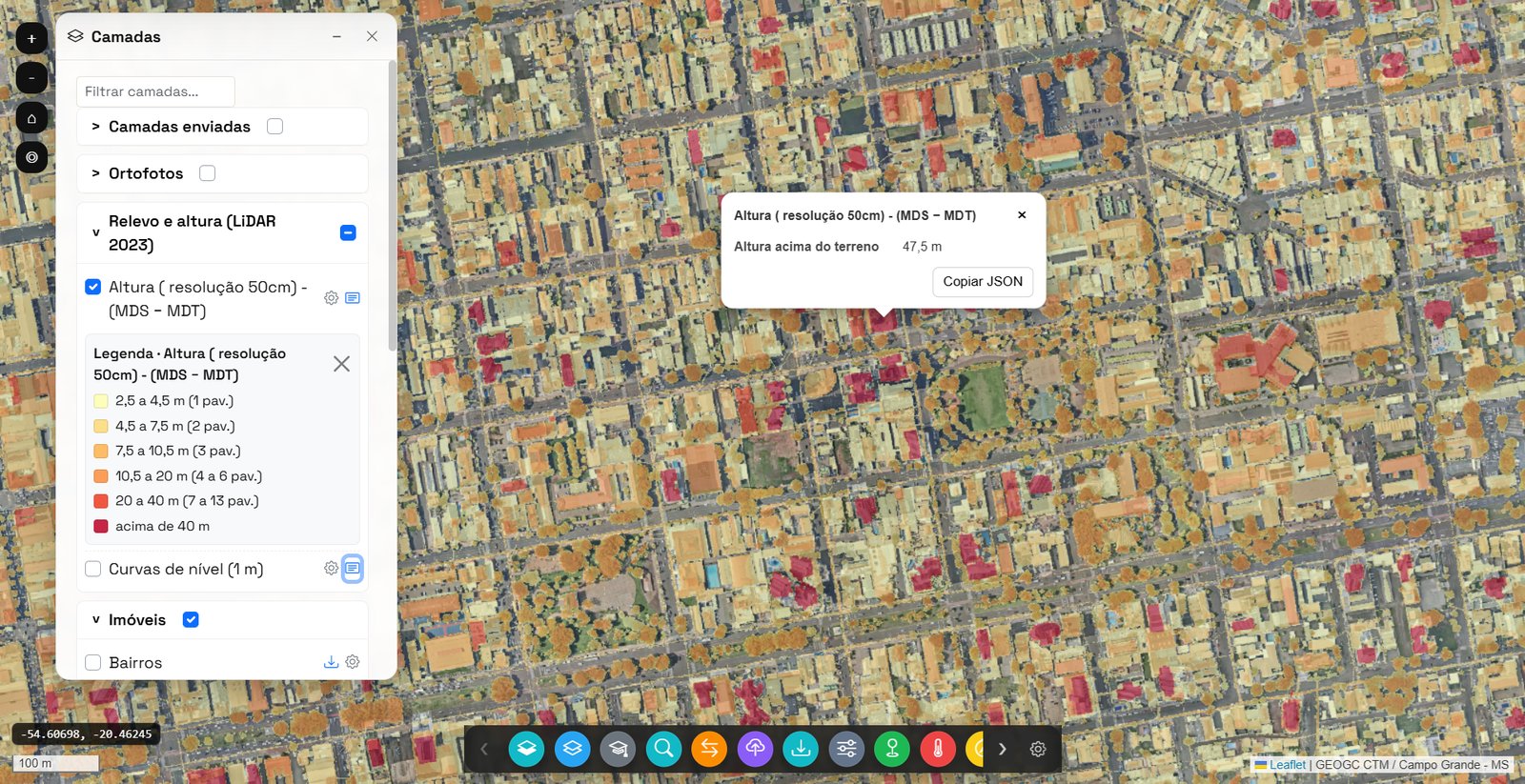
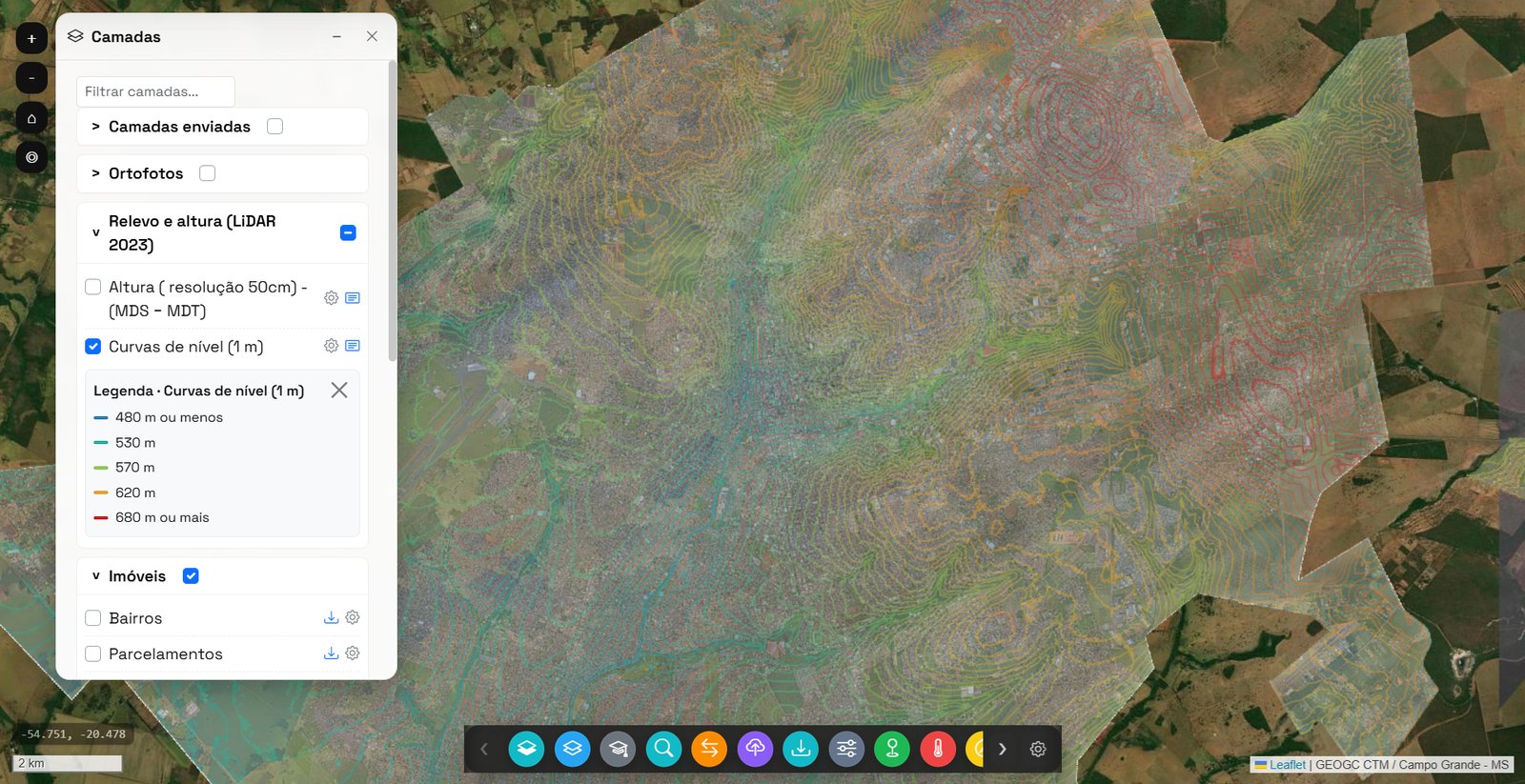
Relevo e altura: o levantamento LiDAR 2023 no mapa
Novo grupo de camadas com a altura das construções e as curvas de nível de Campo Grande, medidas pelo levantamento a laser (LiDAR) de 2023.
Como usar:
- Na lista de camadas, abra o grupo Relevo e altura (LiDAR 2023).
- Altura (resolução 50 cm): pinta cada construção conforme a altura, em faixas de pavimento (amarelo = térrea, vermelho = prédio), medida a cada 50 cm. Clique para ver a altura em metros. Aparece ao aproximar o mapa no nível de bairro.
- Curvas de nível (1 m): linhas que ligam pontos de mesma altitude. As mais grossas (a cada 5 m) trazem a cota escrita; de perto aparecem também as de 1 m. Clique numa curva para ver a cota.
- Na camada de curvas, troque o estilo para Hipsométrico para ver as curvas coloridas pela altitude: azul nas partes mais baixas, vermelho nas mais altas.
A altura não separa construção de árvore: copa alta também aparece colorida. A medida a cada 50 cm é bem detalhada: dá para ver até antenas e os cabos das linhas de transmissão.
As curvas foram geradas a partir do terreno em 2 m, para ficarem suaves; servem para ler o relevo, não para medir um ponto exato.
Em terreno plano, as curvas fazem uma "barriga" ao cruzar as ruas. Não é erro: a rua fica um pouco abaixo dos lotes, e a curva mostra por onde a água da chuva escorre.
Disponível para usuários com login (perfis interno e fiscal).
Rotas: o caminho de carro entre dois imóveis
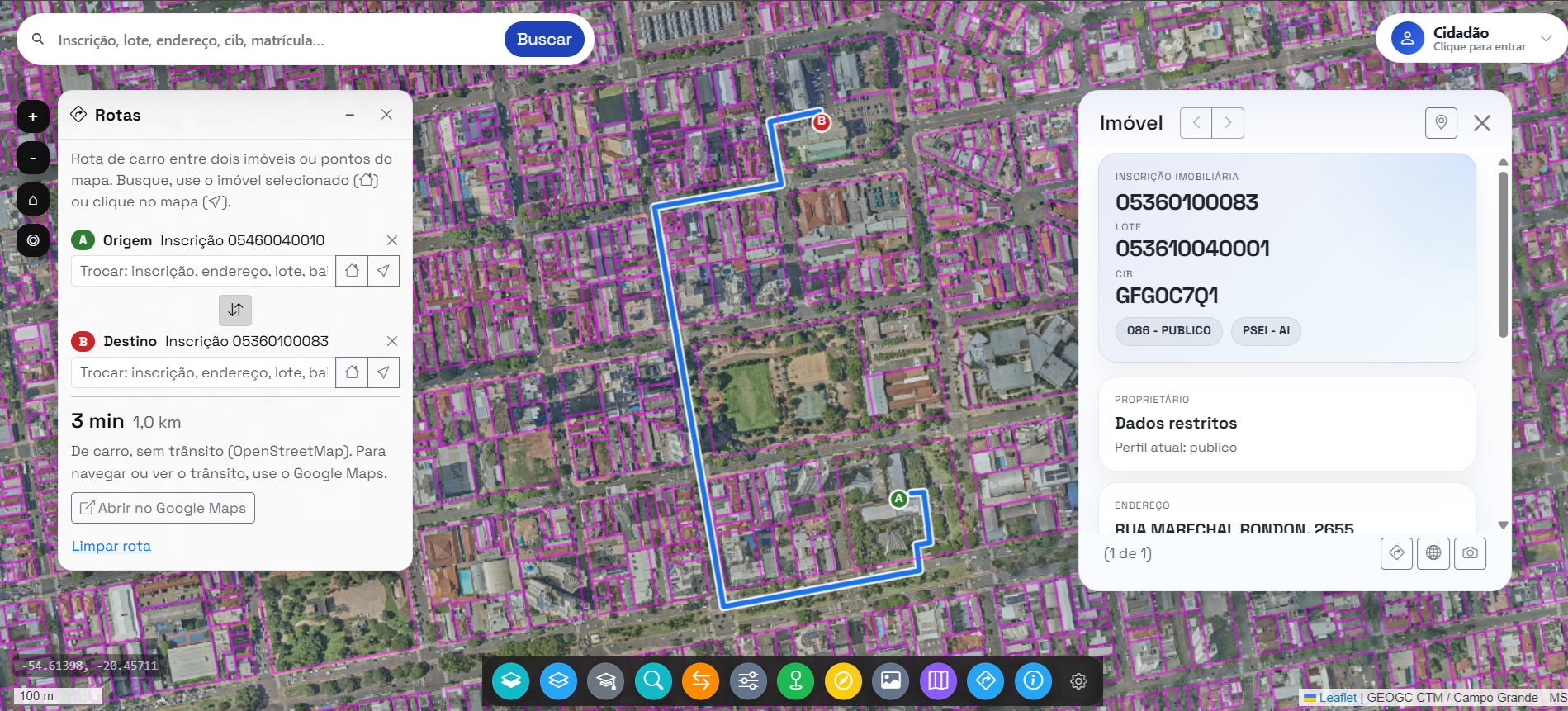
Nova ferramenta traça no mapa a rota de carro entre dois imóveis ou pontos de Campo Grande, com o tempo e a distância, e abre o mesmo trajeto no Google Maps com um clique.
Como usar:
- Abra a ferramenta Rotas na barra de ferramentas.
- Em Origem (A) e Destino (B), digite uma inscrição, endereço, lote ou bairro e escolha na lista. Também dá pra usar o imóvel selecionado no mapa () ou clicar direto no mapa ().
- A rota aparece no mapa com o tempo e a distância. Pra navegar ou ver o trânsito, clique em Abrir no Google Maps.
- Atalho: com um imóvel aberto, o botão no rodapé da janela já abre as Rotas com ele como origem.
O tempo é estimado para carro e não considera o trânsito. Para isso, use o botão do Google Maps.
As ruas vêm do OpenStreetMap. Em loteamentos muito novos o trajeto pode ser diferente do real; se notar algo estranho, avise a equipe do GeoCG.
Mapa do Imóvel: escola e posto de saúde mais próximos
Novo modelo de mapa mostra a escola (de qualquer rede) e o posto de saúde mais próximos do imóvel, dentro de um raio de 3 km, com a distância até cada um.
Como usar:
- Selecione um imóvel no mapa.
- Abra a ferramenta Mapa do Imóvel e escolha o modelo Escolas e Saúde.
- Clique em Gerar mapa. O PDF abre com o mapa fechado na região da escola e do posto encontrados, e a lista com nome e distância de cada um.
As distâncias são em linha reta (não consideram o trajeto pela rua) — servem como referência de proximidade, não de rota.
Se não tiver escola ou posto de saúde num raio de 3 km, o mapa mostra essa informação e situa o imóvel mesmo assim.
OMI: amostras separadas por transação e oferta, + nota técnica
No popup do preço por bairro (OMI), o número de amostras agora mostra quantas vieram de transações e quantas de ofertas, e tem um link direto pra nota técnica que explica a metodologia.
Como usar:
- No painel Camadas, ligue OMI - Preço por m² (Bairro) e clique num bairro colorido.
- Veja o detalhamento Transacionados / Ofertas logo abaixo do número total de amostras.
- Clique em Nota técnica explicativa (PDF), no final do popup, pra ver a metodologia completa.
Busca por quadra/lote: imprimir fichas em lote e buscar por código
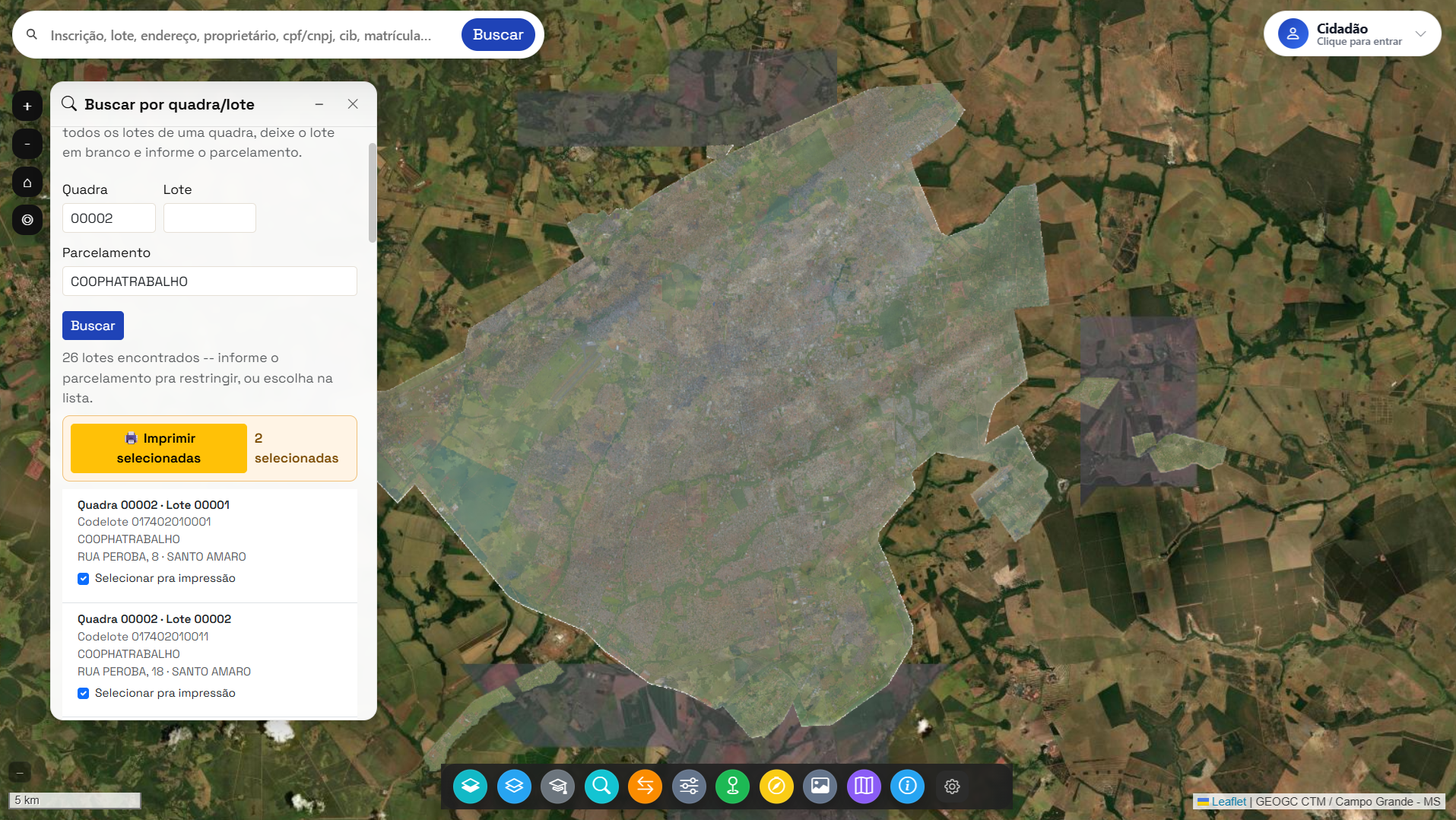
Na busca por quadra/lote, agora dá pra selecionar vários imóveis e imprimir todas as fichas juntas, e também buscar pelo código oficial do parcelamento quando não lembrar o nome do loteamento.
Como usar:
- Abra a ferramenta Buscar por quadra/lote.
- Informe a quadra e o lote (ou, pra achar todos os lotes de uma quadra de uma vez, deixe o lote em branco e informe o parcelamento — pelo nome ou pelo código, se não lembrar o nome exato).
- Marque os imóveis que quer imprimir na lista de resultados. Lotes com mais de um imóvel (como um prédio) mostram um aviso de quantas unidades têm — clique em ver / selecionar unidades pra escolher quais.
- Clique em Imprimir selecionadas. As fichas abrem juntas numa nova janela, prontas pra imprimir ou salvar em PDF.
Não tem limite de quantas fichas você pode selecionar — só um aviso confirmando a quantidade antes de gerar, porque uma seleção muito grande pode demorar mais pro navegador montar.
O código do parcelamento é o número oficial do cadastro — mais confiável que o nome, que às vezes muda de grafia dependendo do sistema. Ele aparece junto com o nome no resultado da busca, quando disponível.
Preço médio por bairro no mapa (OMI)
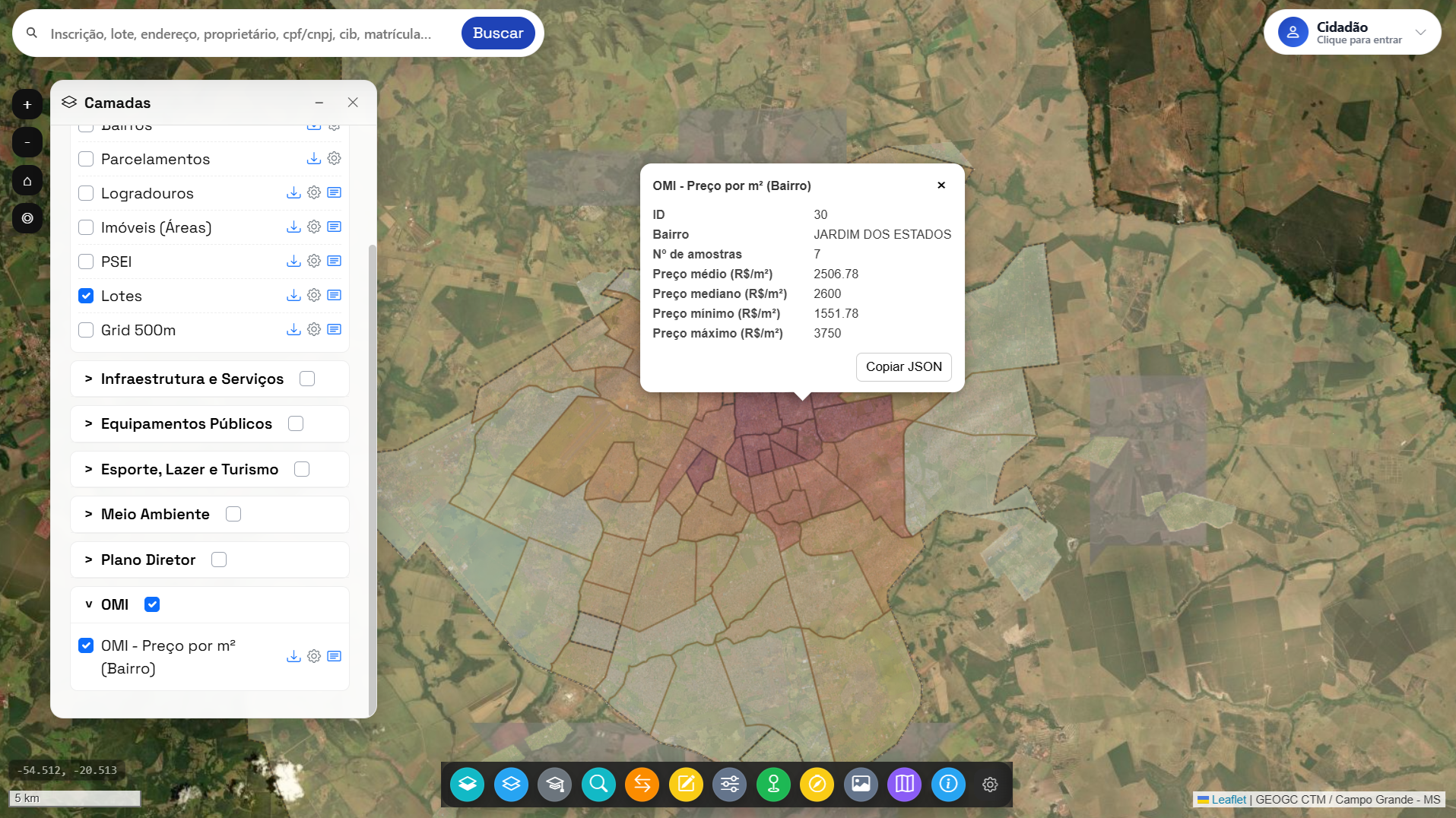
Nova camada no mapa mostra, por bairro, o preço mediano do m² levantado pelo Observatório do Mercado Imobiliário (OMI), em faixas de cor do amarelo (mais barato) ao vermelho (mais caro).
Como usar:
- No painel Camadas, abra o grupo OMI e ligue OMI - Preço por m² (Bairro).
- Clique em qualquer bairro colorido no mapa para ver o preço médio, o mediano, o mínimo, o máximo e quantos anúncios formaram esses números.
Bairro sem cor (só contorno) ainda não tem amostra suficiente do OMI. Bairro com contorno tracejado tem poucas amostras (menos de 5) — o número existe, mas vale menos como referência.
* Valores territoriais estimados a partir de ofertas e transações imobiliárias, excluindo condomínios fechados.
Mapa do Imóvel em PDF com as camadas que você escolher
Além dos modelos prontos (Localização, ZEIA, Zonas Urbanas e outros), agora você monta o seu: escolhe até 6 camadas e o mapa sai em A3 com a legenda delas.
Como usar:
- Selecione um imóvel no mapa.
- Abra a ferramenta Mapa do Imóvel e, no modelo Camadas Ativas, clique em Gerar mapa.
- Na janela que abrir, marque as camadas que quer no mapa. As que já estão ligadas na tela vêm marcadas; use a busca para achar outras.
- Se quiser, escreva o título do mapa (por exemplo, Mapa do Imóvel - ZEIC) e observações.
- Clique em Gerar mapa. O PDF abre em seguida.
A legenda mostra só o que aparece na área do mapa. Uma camada ligada que não passa perto do imóvel não entra. Quer ver todas as classes da camada? Marque Legenda completa na janela.
O mapa de referência (canto superior direito) sai só com contornos.
Legenda em todas as camadas do mapa
Antes, só algumas camadas tinham legenda. Agora todas têm, e ela sempre mostra o que está desenhado no mapa.
Como usar:
- No painel Camadas, ache a camada que quer entender.
- Clique no ícone de legenda ao lado do nome dela.
- Se a camada tem mais de um estilo, troque em Configurar (a engrenagem). A legenda acompanha a troca.
A camada Bairros não tem legenda de propósito: as cores só separam um bairro do outro e não significam nada.
"Camadas enviadas" agora recolhe como os outros grupos
O grupo das suas camadas enviadas não fechava ao clicar na setinha. Agora abre e fecha como os demais e lembra como você deixou.
Sugestões e dúvidas
Escreva para simgeo@sefaz.campogrande.ms.gov.br.