
Manual de utilização do GeoCG
Em construçãoGuia ferramenta por ferramenta do mapa interativo: o que cada uma faz, quando usar e como usar. As ferramentas mais novas já estão completas; as demais chegam nas próximas atualizações.
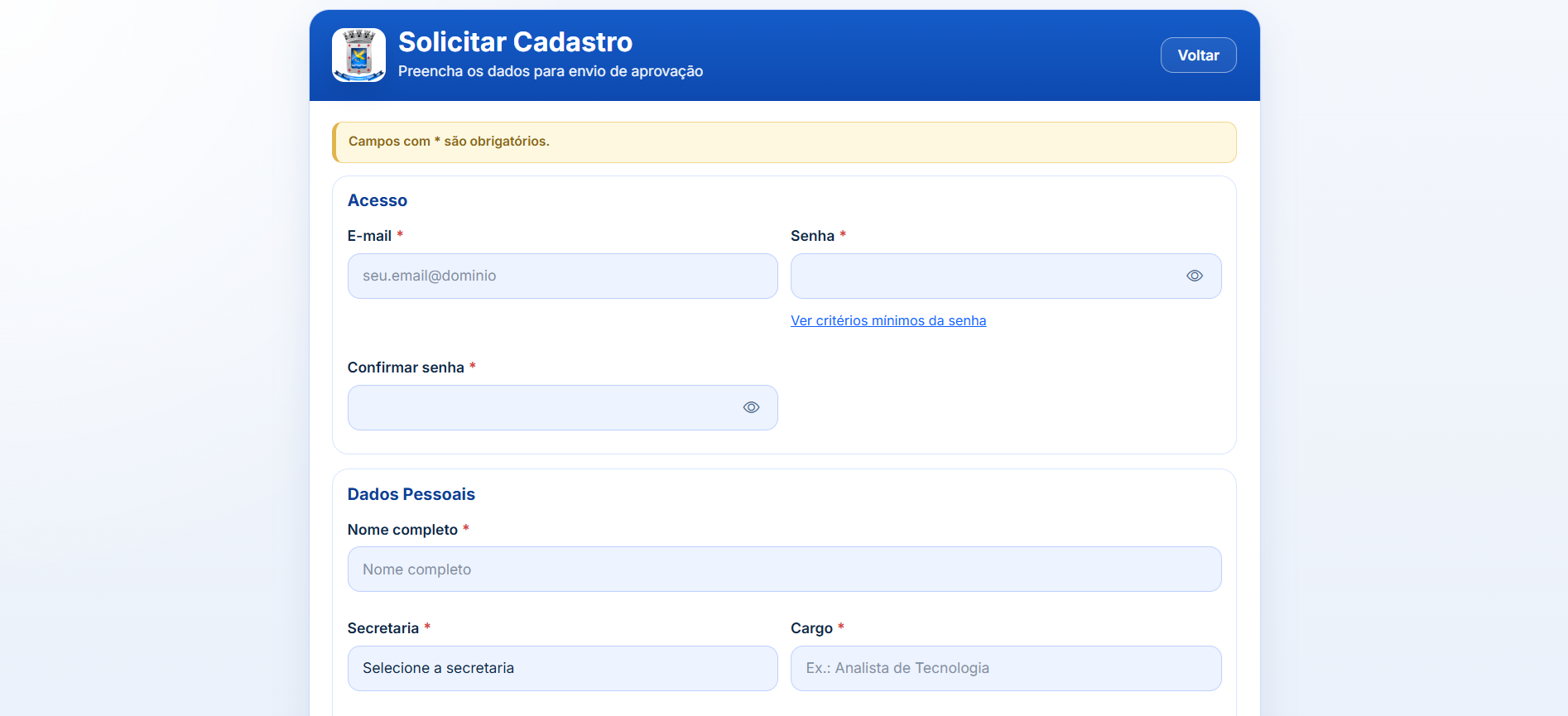
Solicitar cadastro
O que é: o formulário de solicitação de acesso, pra quem ainda não tem login no sistema (servidores e parceiros — o cidadão não precisa de cadastro, tem acesso público direto).
Como funciona:
- Acesse o formulário de solicitação de cadastro e preencha os dados: e-mail e senha de acesso, nome completo, secretaria, cargo, gerência, telefone/ramal e o motivo do acesso.
- Clique em Enviar solicitação.
- E-mail de confirmação: assim que a solicitação é enviada, você recebe um e-mail confirmando que ela foi recebida — mas isso não significa que já pode entrar. O acesso ainda está pendente de liberação.
- Liberação: a solicitação é analisada e aprovada pela equipe responsável. Só depois da aprovação chega um segundo e-mail avisando que a conta está liberada, e aí sim é possível fazer login normalmente.
Se já tiver conta, use o link Já tenho conta no próprio formulário pra ir direto pra tela de login, em vez de enviar uma solicitação nova.
Como acessar
- Acesse o endereço do GeoCG disponibilizado pela prefeitura.
- Entre com suas credenciais corporativas quando solicitado (o mapa também tem um modo público, sem login, com um conjunto menor de dados).
- Use a barra de busca no topo (por inscrição, lote, endereço, proprietário, CPF/CNPJ, CIB ou matrícula) ou navegue direto pelo mapa.
Gerenciar ferramentas
O que é: um botão de engrenagem fixo na barra inferior, que abre a lista de todas as ferramentas disponíveis com uma caixa de seleção pra cada uma.
Quando usar: quando a barra de ferramentas está com mais itens do que você usa no dia a dia. Desmarcando uma ferramenta, o botão dela some da barra — só pra você, sem afetar ninguém mais.
Como usar:
- Clique no ícone de engrenagem, no final da barra de ferramentas.
- Desmarque as ferramentas que você não usa.
- Feche a janela (clicando na engrenagem de novo ou no X) — a mudança já fica salva no seu navegador.
Importante: é só uma preferência de exibição, salva no seu navegador (não sincroniza entre computadores, e não muda nenhuma permissão de acesso). Se limpar os dados do navegador ou trocar de computador, todas as ferramentas voltam a aparecer.

Camadas
O que é: o painel que controla quais informações aparecem no mapa — bairros, parcelamentos, lotes, imóveis, redes de infraestrutura, PSEI, zoneamento, entre outras.
Quando usar: é a ferramenta mais usada do mapa — sempre que precisar ligar/desligar uma informação, mudar a transparência, ou trocar o estilo de uma camada.
Como usar:
- Clique no ícone de camadas na barra inferior.
- Marque/desmarque a caixa ao lado de cada camada pra mostrar ou esconder.
- Use o ícone de engrenagem de uma camada específica pra ajustar opacidade ou trocar o estilo, quando disponível.
- Camadas que têm um ícone de legenda mostram uma legenda de cores sob demanda, clicando nesse ícone.

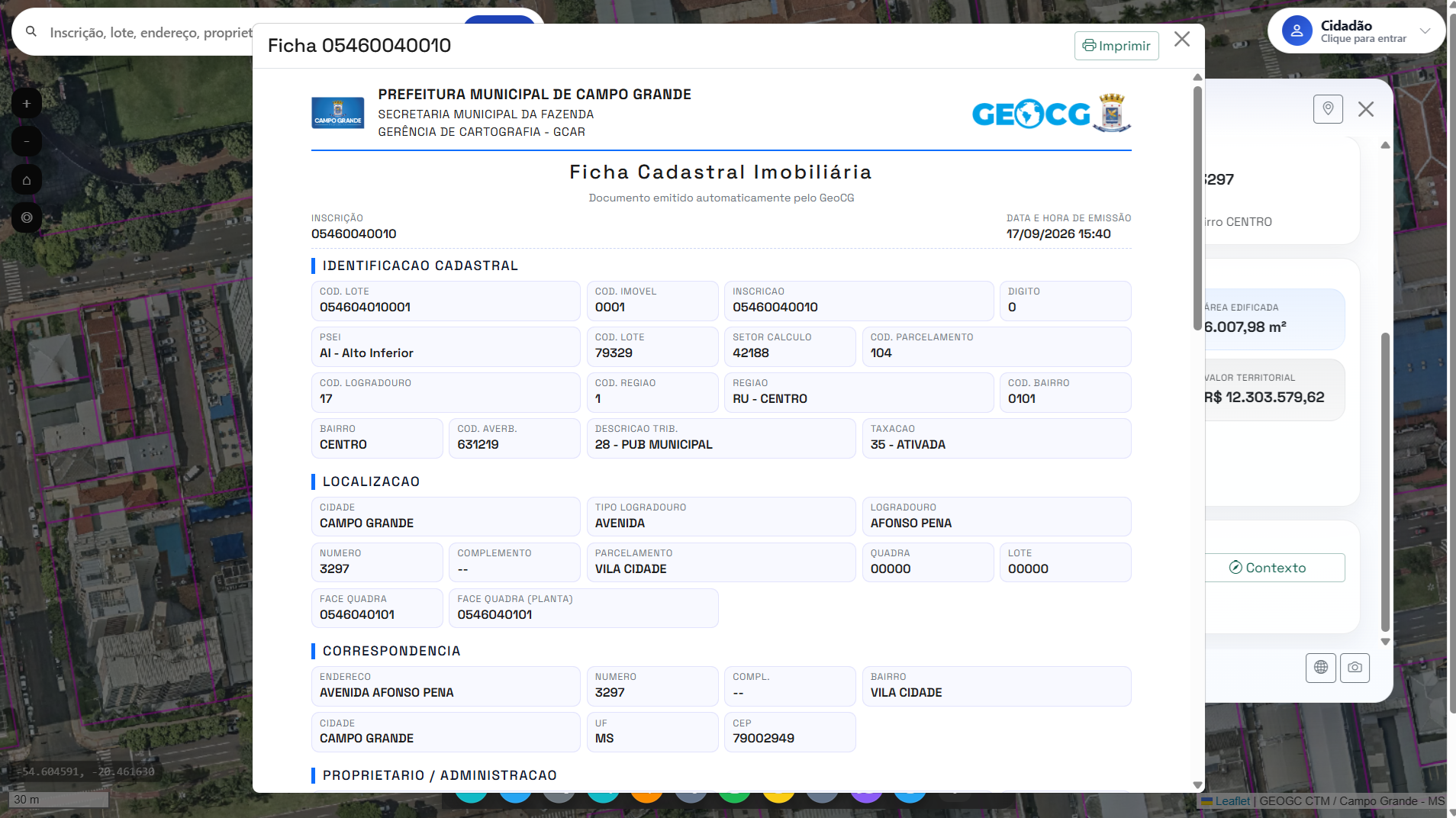
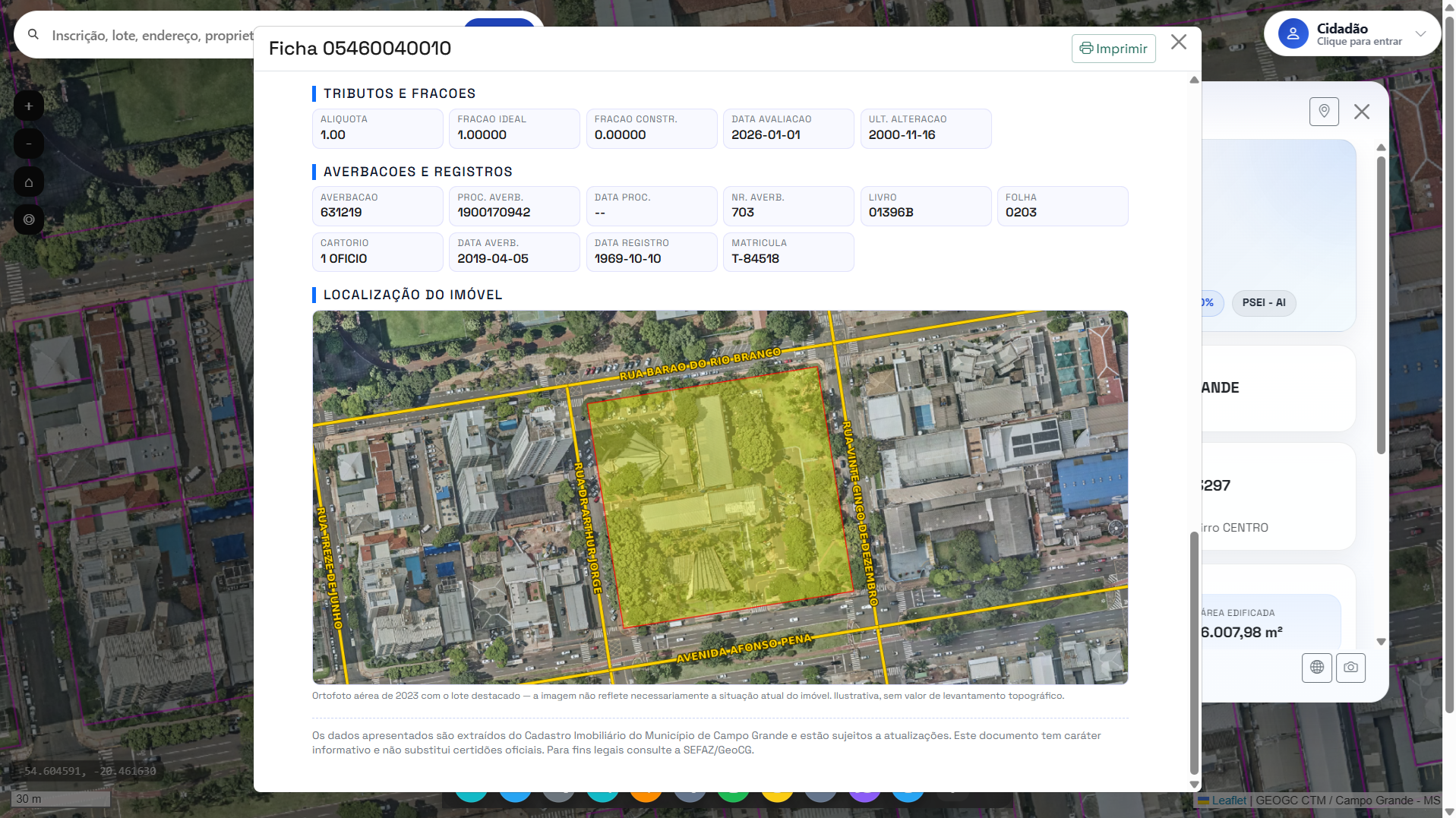
Ficha Cadastral
O que é: documento com os dados cadastrais completos de um imóvel — identificação, localização, proprietário (conforme seu nível de acesso), área, infraestrutura e registro cartorial.
Quando usar: quando precisar de um resumo formal e imprimível dos dados de um imóvel específico.
Como usar:
- Clique num lote no mapa (com a camada "Imóveis" ativa) pra abrir o resumo do imóvel.
- Clique no botão Ficha.
- O conteúdo da ficha muda conforme seu perfil de acesso: público vê dados básicos, interno vê mais campos, fiscal vê valores e avaliação.
Contexto do Imóvel
O que é: mostra infraestrutura por proximidade de um imóvel — se tem água, esgoto, iluminação, pavimentação, coleta de lixo por perto, e equipamentos públicos mais próximos (escola, creche, assistência social, academia).
Quando usar: pra avaliar rapidamente a infraestrutura ao redor de um imóvel específico, sem precisar mapear tudo manualmente.
Como usar:
- Clique num lote no mapa pra selecionar o imóvel.
- Clique no botão Contexto (no resumo do imóvel) ou abra a ferramenta pela barra e clique em "Carregar contexto".
- A lista mostra o que está disponível e a distância até o equipamento mais próximo de cada tipo.
Diferente da ferramenta "Benfeitorias no raio", aqui só aparece o mais próximo de cada categoria — pra ver todos os equipamentos dentro de uma distância, use a outra ferramenta.

Mapa do Imóvel
O que é: gera um mapa em PDF (A3) de localização de um imóvel específico, em diferentes modelos: localização simples, ZEIA, zonas urbanas, carta geotécnica, infraestrutura.
Quando usar: quando precisar de um documento formal, imprimível, mostrando a localização e o contexto territorial de um imóvel.
Como usar:
- Selecione um imóvel no mapa (clique num lote).
- Abra a ferramenta Mapa.
- Escolha o modelo desejado e clique em "Gerar mapa".
- O PDF abre pra download automaticamente.

Busca por Quadra/Lote
O que é: busca dedicada por Quadra + Lote + Parcelamento, pra localizar um imóvel sem precisar saber a inscrição.
Quando usar: quando você tem em mãos só a quadra e o lote (por exemplo, de uma planta antiga ou de um processo), sem inscrição.
Por que não está na busca geral: quadra e lote sozinhos se repetem várias vezes pela cidade, em parcelamentos diferentes — por isso essa busca pede também o parcelamento, que funciona como desambiguador. Sem o parcelamento, se aparecer mais de um resultado, uma lista pra escolher é exibida.
Como usar:
- Abra a ferramenta Buscar por quadra/lote.
- Preencha Quadra e Lote.
- Preencha o Parcelamento (tem sugestão automática conforme digita) — opcional, mas recomendado.
- Clique em Buscar. Se der um resultado só, o mapa já centraliza e destaca o lote.

Benfeitorias no raio
O que é: mapeia todas as escolas, creches, unidades de assistência social e academias ao ar livre dentro de um raio escolhido (3km, 10km ou personalizado), a partir de um imóvel ou de um ponto qualquer clicado no mapa.
Quando usar: pra levantamentos de cobertura de equipamentos públicos numa área — diferente do "Contexto do Imóvel", que só mostra o mais próximo de cada tipo, aqui você vê a lista completa dentro do raio.
Como usar:
- Abra a ferramenta Benfeitorias no raio.
- Escolha a origem: Imóvel atual (se já tiver selecionado um no mapa) ou Ponto no mapa (clica em "Selecionar no mapa" e depois clica no ponto de interesse).
- Escolha o raio: 3km, 10km, ou digite um valor customizado.
- Marque as categorias que quer incluir (escolas, creches, assistência social, academias).
- Clique em Buscar. O resultado aparece no mapa (marcadores coloridos por categoria, dentro de um círculo tracejado mostrando o raio) e numa lista ao lado.
- Use Exportar CSV ou Exportar GeoJSON pra levar o resultado pra outra ferramenta (Excel, QGIS).

ITBI por lote
O que é: camada de mapa de calor mostrando o valor unitário homogeneizado (VU) do ITBI por lote, com faixas de valor coloridas.
Quem pode usar: exclusivo do perfil fiscal (órgão SEFAZ).
Como usar:
- Abra a ferramenta ITBI por lote — ela ativa a camada de calor no mapa.
- Ajuste a opacidade se precisar ver a ortofoto por baixo.
- Clique num lote pra ver o valor específico e outros detalhes do cálculo.

Medir
Mede distância ou área diretamente no mapa. Clique nos pontos pra desenhar a medição; duplo clique finaliza.
Conteúdo detalhado em breve.
Anotações
Desenha formas e textos livres sobre o mapa, salvos no seu navegador (não compartilhado com outros usuários).
Conteúdo detalhado em breve.
Exportar Camada
Exporta uma camada do mapa (ou uma seleção feita clicando em feições) em GeoJSON, CSV ou Shapefile.
Conteúdo detalhado em breve.
Upload de Camada
Permite subir um arquivo próprio (GeoJSON, shapefile) e visualizar sobreposto ao mapa.
Conteúdo detalhado em breve.
Oscilar (Swipe)
Compara duas camadas lado a lado com uma régua deslizante — útil pra comparar ortofotos de anos diferentes, por exemplo.
Conteúdo detalhado em breve.
Segmentos OS
Seleciona trechos de via clicando no mapa, pra montar ordens de serviço.
Conteúdo detalhado em breve.
Referências rápidas
Atalhos pra voar direto pra pontos de interesse oficiais (CAC, Prefeitura, Distrito de Anhanduí, Planurb, SISEP).
Conteúdo detalhado em breve.
Contato
Sugestões ou dúvidas podem ser encaminhadas para simgeo@sefaz.campogrande.ms.gov.br.